Shadowrocket クイックスタート
追加・接続・確認
既存のサーバー情報またはサブスクリプションリンクから始め、読み込み、Global Routing のモード選択、接続確認を順に行います。初めて操作する場合は順番に読み進めてください。読み込み済みの場合は接続の手順に進めます。
開始前:Shadowrocket をインストール済みで、自分のサブスクリプションリンクまたはサーバー情報をお持ちであることを確認してください。iPhone / iPad 版は App Store で $2.99 の買い切りです。Mac(Apple シリコンおよび Intel)/ Windows / Android / Linux 版は、当サイトのダウンロードページから無料でインストールできます。本チュートリアルでは iPhone / iPad の画面を例に説明します。システム要件は App Store の掲載内容をご確認ください。
クライアントの買い切り料金と、接続サービスの料金は別です。当サイトではサーバーやサブスクリプションを提供、販売、推奨していません。以下では、ユーザーがすでにお持ちの設定を読み込んで使う方法のみを説明します。未インストールの場合は、先にダウンロードガイドをご覧ください。
01 · Add Server:既存のサーバーを追加
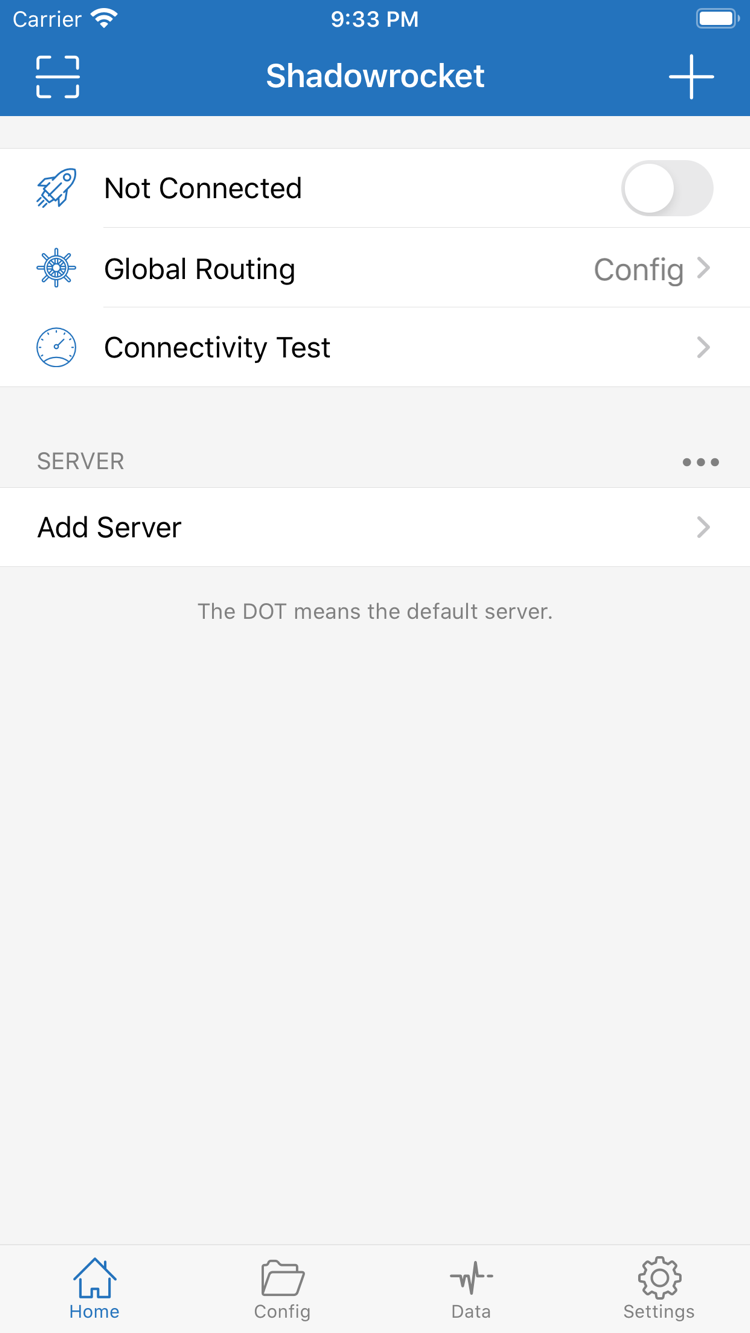
Shadowrocket を開いて Home に移動し、SERVER セクションの Add Server を選ぶか、ページ上の追加ボタンから編集画面を開きます。まず手元の情報の種類を確認してください。サーバーアドレス、ポート、パスワード、プロトコル設定が揃っている場合はこの手順で入力します。サーバーリストを更新するサブスクリプションリンクの場合は、次の Subscribe に進んでください。同じ情報を重複して追加する必要はありません。
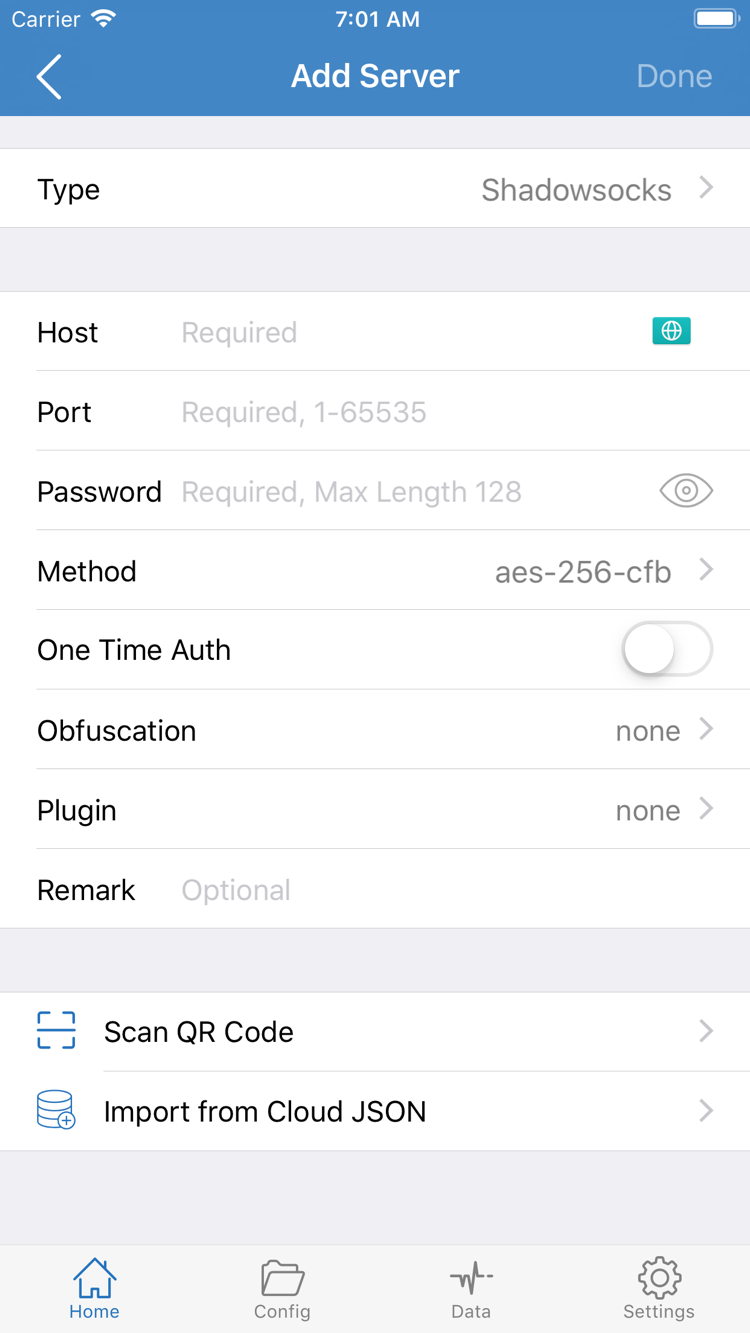
Add Server を開いたら、Type をタップし、情報に明記されたプロトコル(Shadowsocks、VMess、VLESS、Trojan など)を選びます。Type によって表示される項目が変わるため、先にパスワードを入力してから適当にプロトコルを切り替えないでください。Shadowsocks の場合、Host にはサーバーのドメイン名または IP アドレス、Port にはポート番号を入力します。Password と Method はそれぞれパスワードと暗号化方式です。Type によって必要な認証項目は異なります。手元の情報を確認し、別のプロトコルの項目を流用しないでください。
Host には通常、example.com のようなホスト名だけを入力します。パスを含むウェブページの完全な URL は入力しないでください。Port は独立した数字の項目です。長いパスワードをコピーする場合は、前後の空白や改行に注意してください。Method はサーバー側の設定と完全に一致させます。TLS、SNI、トランスポート関連の設定が含まれている場合も、項目ごとに対応させ、必要な設定を無効にしないでください。意味がわからない項目は、値を何度も変えて試すのではなく、情報の提供元に確認してください。
サーバーの QR コードがある場合は、Scan QR Code で読み込み、認識された Type、Host、Port を確認できます。Import from Cloud JSON は別の設定読み込み方法であり、任意のサブスクリプションリンクを入力する場所ではありません。該当する形式の情報がある場合のみ使用してください。項目を確認したらページの保存ボタンをタップして Home に戻り、SERVER に新しい項目が表示されているか確認します。項目が表示されても保存が完了しただけで、接続の成功を示すものではありません。次にモードを選び、接続を開始して確認します。
02 · Subscribe:既存のサブスクリプションを読み込む
自分のサブスクリプションリンクをお持ちの場合は、Home で Add Server を開き、Type から Subscribe を選んで、リンク全体を URL 欄に貼り付けます。サブスクリプションリンクには個人のアクセス情報が含まれる場合があります。コメント、スクリーンショット、チャットグループなどに公開しないでください。自分で識別できるメモを入力すれば十分です。リンク内のクエリパラメーターを変更したり、サービスのログインページの URL を代わりに入力したりしないでください。
保存後、サブスクリプションの取得が完了するまで待ち、Home に戻って該当するグループを確認します。正常に読み込まれると、グループ内に選択可能なサーバー項目が表示されます。グループ名だけが表示されて項目がない場合は、接続スイッチをオンにする前に更新が完了したか確認してください。エラーや未対応の内容が返された場合は、リンク全体がコピーされているか、まだ有効かを確認します。サブスクリプションの読み込みはルールファイルの読み込みとは別です。次の手順で Config を個別に確認してください。
リストを更新する場合は、サブスクリプショングループに対応する更新操作を行い、処理が完了してから項目の変化を確認します。サーバーリストの内容はサブスクリプションから返される情報で決まるため、手動で変更した内容が次回の更新で上書きされることがあります。長期間残したい変更については、サブスクリプション項目、個別のサーバー、ルール設定のどれに属するかを確認し、混同しないようにしてください。個別のサーバーをすでに追加済みでサブスクリプションを使わない場合は、この手順を飛ばせます。
更新に失敗した場合は、まずデバイスの現在のネットワークからリンクにアクセスできるか確認し、リンクの欠落や余分な空白がないかを調べます。同じサブスクリプションを何度も削除して作り直すと、以前の状態と比較できなくなることがあります。更新できても、含まれるすべてのサーバーが接続できるとは限りません。サーバーを選択した後、後続の手順で接続を確認してください。詳しい問題の分類はよくある質問の接続トラブル対処をご覧ください。
03 · Global Routing:モードとルールを選択
サーバーを保存したら Home に戻り、Global Routing をタップしてルーティングモードを確認します。モードはConfig、Proxy、Directの3種類です。ここではリクエストの処理方法を決めます。サーバーのプロトコルを選ぶ場所ではありません。モードを変えてもサーバー情報が補完されたり、期限切れのサブスクリプションが修復されたりすることはありません。初めて使う場合は、接続前に現在のモードを確認し、接続スイッチがオンなのにアクセス経路を誤認することのないようにしてください。
| モード | 用途と使用条件 |
|---|---|
| Config | 選択中の設定ファイルのルールに従い、PROXY、DIRECT などのポリシーを適用します。適切な設定が選択されている必要があります。 |
| Proxy | クライアントが処理するリクエストをプロキシ経由で転送します。一時的にサーバー接続を比較する用途に使えますが、ルールファイルによる振り分けを示すものではありません。 |
| Direct | リクエストを直接接続で処理します。ローカルネットワークとの比較に使えますが、サーバー経由のプロキシ接続が正常であることの証明にはなりません。 |
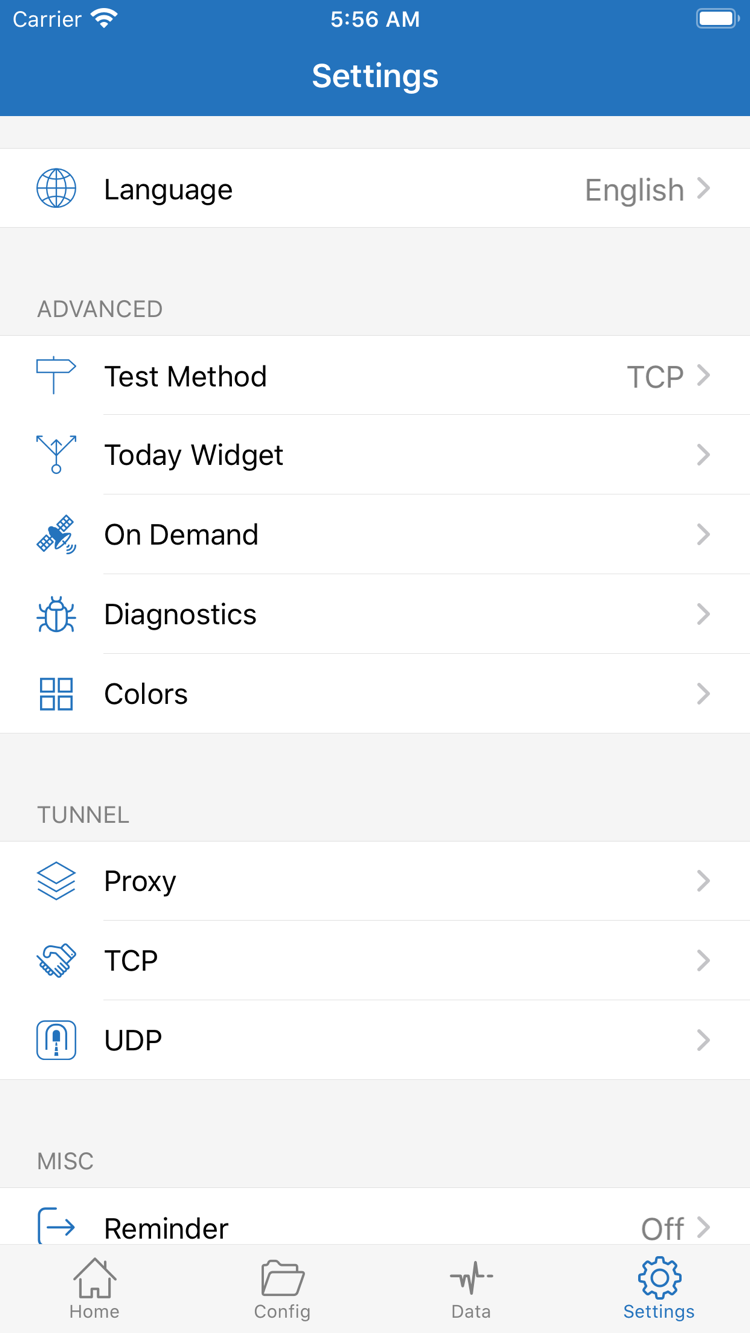
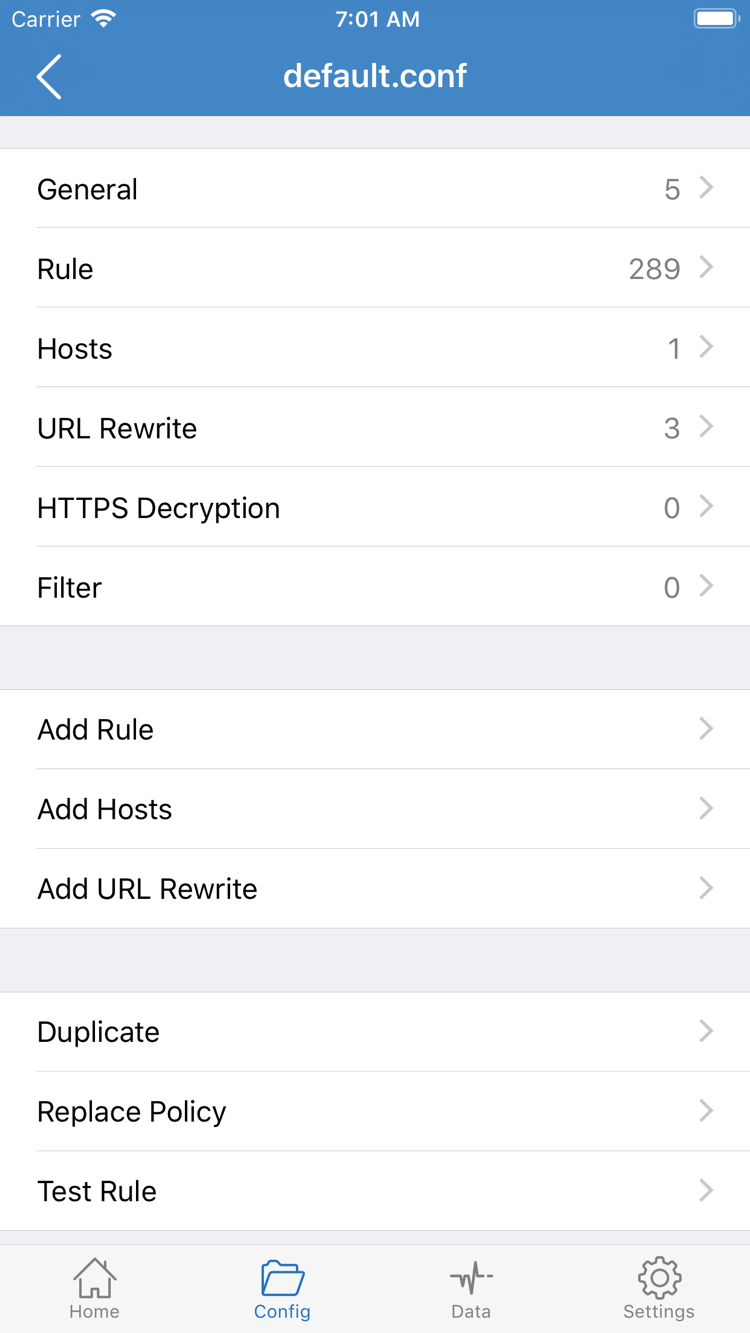
普段ルールで振り分ける場合は、先に Config ページを開き、設定ファイルが存在して選択されていることを確認してから、Home に戻って Config を選択します。設定ファイルを開くと General、Rule、Hosts などのセクションがあります。初回は Rule のポリシーが用途に合っているかを確認するだけで十分です。URL Rewrite や HTTPS Decryption を同時に変更する必要はありません。これらは初回接続に必須ではなく、接続を試すために追加で有効にしないでください。
Rule のルールは通常、上から順に照合され、一致したルールのポリシーが適用されます。PROXY はプロキシポリシー、DIRECT は直接接続、REJECT は拒否を表します。FINAL は、それ以前のルールに一致しない場合のフォールバックです。FINAL があるからといって、すべてのリクエストが同じ経路を使うとは限りません。先行するルールに一致するかどうかによって変わります。既存の設定が正常に動作している場合は、まず変更せずに接続を確認してください。ルールの書き方や優先順位についてはConfig › Rule マニュアルをご覧ください。
ルール設定がまだない場合は、Proxy で利用可能なサーバーと比較してから、振り分け設定を確認できます。モードを選んだら Home に戻り、Global Routing の表示が選択したモードになっていることを確認して次の手順に進みます。問題を切り分けるには、一度に変更する条件を一つにしてください。
04 · Home:スイッチをオンにして VPN 構成を許可
Home に戻り、SERVER から今回使うサーバーを選択して、選択マークを確認してから Global Routing を確認します。「項目が追加済み」と「項目が選択済み」を混同しないでください。複数のグループがある場合は、特にどのグループの項目を選んでいるか確認します。接続前に使用するサーバーとモードを記録しておくと、後のテストで明確に比較できます。
ページ上部の Not Connected が表示されている行にある接続スイッチをオンにします。初回使用時には、Shadowrocket に VPN 構成の追加を許可するようシステムから求められる場合があります。案内に従って許可し、デバイスのパスコードなど、システムが求める認証方法で確認してください。この権限はアプリが管理するネットワーク接続をシステムに作成させるためのもので、クライアントを再購入することではありません。許可をキャンセルした場合は、アプリに戻って接続を再度オンにし、システムの案内に従ってください。
許可後は Shadowrocket に戻り、上部の状態が切り替わったか確認します。スイッチがすぐオフになる、または接続状態にならない場合は、連続してタップせずに問題の確認に進んでください。システムで別の VPN 接続が動作中の場合は、競合がないか確認します。問題の確認中に複数のアプリが接続を繰り返し切り替えないようにしてください。デバイス管理ポリシーによる制限がある場合は、該当する構成の作成や使用が許可されているか確認してください。
接続状態になった後も、実際のアクセスを確認する必要があります。システムの VPN 表示は関連するネットワーク接続が有効であることを示すだけで、すべての接続先にアクセスできることを保証するものではありません。DNS やルールの確認にも代わりません。手動で切断する場合は上部のスイッチをオフにします。オフにした後で再接続する場合は、すべてのサーバー情報を削除するのではなく、次の手順で On Demand を確認してください。
05 · Connectivity Test:接続を確認
Home で Connectivity Test をタップし、テストが終わるまで待ちます。選択したサーバーに利用可能なテスト結果があるか確認してから、ブラウザーで普段使うウェブページを開き、ページが実際に読み込まれるかを確認してください。Connectivity Test の結果はテスト方法と接続先に左右されます。アクセス経路全体を確認できるものではありません。テストに成功しても、ドメイン解決、サイトの証明書、ログイン状態、すべてのアプリのリクエストが正常とは限りません。
同じローカルネットワークで同じページを使って比較することをおすすめします。まず接続時の結果を記録し、必要に応じて切断して再テストします。Wi-Fi、サーバー、モード、DNS を同時に切り替えないでください。復旧しても、どの変更が影響したのか判断しにくくなります。Config を使う場合、ドメインごとに PROXY または DIRECT が適用されることがあります。直接接続のページが開いても、プロキシポリシーで使われるサーバーが利用可能だとは限りません。
テストに失敗してもウェブページを利用できる場合は、結果だけを理由に項目を削除せず、Settings の Test Method でテスト方式とサーバーの対応状況を確認します。テスト結果が出てもウェブページが開かない場合は、ドメイン解決とルールを確認してください。必要であれば Proxy と Config を一時的に比較し、終了後に適切なモードに戻します。比較中は同じサーバーを使い、サーバーの違いをルールの違いと混同しないようにしてください。
確認できたら、再現できる設定を維持したうえで、独自のルール変更や On Demand 条件を一つずつ追加します。通常の使用でテスト方式を頻繁に変更する必要はありません。また、一度のテスト結果を長期的な性能の指標にしないでください。テスト結果とウェブページへのアクセスが一致しない場合については、接続に関するよくある質問をご覧ください。
06 · Settings:症状に応じて原因を確認
まず接続をオフにし、デバイス自体がインターネットに接続できること、現在のネットワークで必要なログインが完了していることを確認します。次に「情報が正しいか、接続を確立できるか、リクエストがどのようにルーティングされるか、ドメインを解決できるか」の順に確認してください。一度に変更するのは一項目だけにして、再テスト後に結果を記録します。問題の特定に必要な情報が失われるため、最初からアプリを再インストールしたり、すべての設定を消去したりしないでください。
サブスクリプションを読み込めない、またはサーバーをテストできない
まずサブスクリプションリンク全体、有効状態、現在のネットワークを確認し、次に個別サーバーの Type、Host、Port、認証情報を確認します。手動追加でよくある誤りは、プロトコルの選択違い、パスワードの余分な空白、トランスポート設定の入力漏れです。サブスクリプションは更新できても個別サーバーに接続できない場合は、更新先アドレスとサーバー接続を分けて確認してください。更新の成功はサーバーの利用可能性を保証しません。
スイッチがすぐオフになる、または切断後に再接続する
スイッチがすぐオフになる場合は、システムの VPN 構成を許可済みか、別の VPN が接続を使用中かを確認します。切断後に自動で再接続する場合は、Settings の On Demand を確認してください。原因の確認中は一時的にオフにして、手動接続で再テストできます。On Demand は条件に応じて接続を確立する機能であり、パスワード、サーバーアドレス、ルールの問題を修復するものではありません。通常の接続が正常だと確認できてから、実際のネットワーク条件に合わせて設定してください。
接続しているのにウェブページが開かない
Global Routing が誤って Direct に設定されていないか、Config のルールが対象を想定外のポリシーに割り当てていないかを確認してください。Proxy ではアクセスできて Config ではできない場合は、ルールとの一致と設定の選択を優先して確認します。どちらのモードでも失敗する場合は、DNS とサーバー情報をあわせて確認してください。アクセスできない問題をすべて DNS のせいにしたり、不明な名前解決先を一度に複数入力したりしないでください。
DNS の場所や項目は、設定やプラットフォームの画面によって異なる場合があります。変更前に元の値を記録してください。設定の優先関係がわからない場合は現在の設定を維持し、Settings › DNS マニュアルに従って項目ごとに確認します。Settings には Test Method、On Demand、Diagnostics、Proxy、TCP、UDP などの項目もあります。それぞれ用途が異なるため、すべてを有効にしないでください。初めて使用する場合は、現在の症状に直接関係する項目だけを確認します。
問題の情報を共有する前に再現条件を整理
Diagnostics を確認したりログを共有したりする場合は、問題を一度再現し、ローカルネットワークの種類、現在のモード、エラーが起きた手順、すべての接続先で失敗するかを記録してください。共有前に、サブスクリプションリンク、パスワード、個人のサーバー情報、個人を特定できるアクセス記録を隠します。「読み込みはできるが接続できない」「接続済みでテスト結果もあるが、特定のページが開かない」のように説明すると、スイッチのスクリーンショットだけより原因を切り分けやすくなります。詳しくは接続トラブル対処 FAQをご覧ください。項目の意味は設定マニュアルで確認できます。